Διαχείριση θεμάτων και δημιουργία θεμάτων

Θέματα, παρακολουθήστε τις εκκρεμότητες σας.

Τα θέματα είναι ένας τρόπος για να προσθέσετε επιπλέον εκκρεμότητες που πρέπει να διεκπεραιωθούν. Έχουν συγκεκριμένη δομή που φαίνεται στα δεξιά.

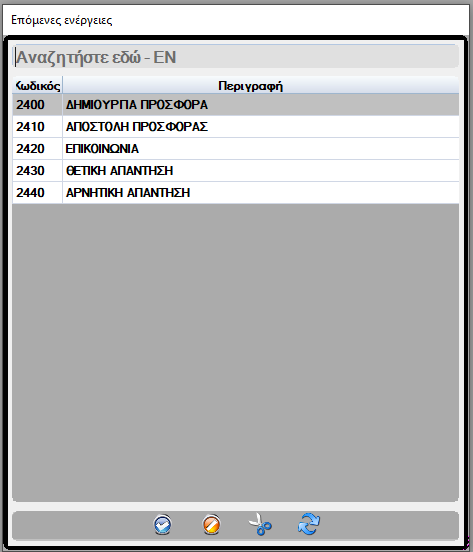
Ενέργειες

Μπορείτε να έχετε πολλούς τύπους θεμάτων. Κάθε τύπος έχει συγκεκριμένα βήματα που πρέπει να ακολουθηθούν ώστε να λυθούν. Αυτά τα βήματα ονομάζονται ενέργειεςΜπορείτε να βάλετε όσες ενέργειες θέλετε, για να λυθεί το θέμα, πρέπει μια από αυτές τις ενέργειες να γίνει τελική. Μπορείτε να έχετε παραπάνω από μία τελική ενέργεια, αφού κάποιο θέμα μπορεί να λυθεί με πολλούς τρόπους.

Ημερομηνία διεκπεραίωσης ενέργειας

Μπορείτε να αναθέσετε θέματα σε πελάτες και μονάδες (ανελκυστήρες), ή ακόμα και συγκεκριμένες βλάβες, ή άλλες εργασίες. Κάθε ενέργεια έχει κάποια ημερομηνία διεκπεραίωσης . Όταν η ημερομηνία φτάσει, και δεν έχετε μετακινήσει το θέμα σε κάποια άλλη ενέργεια, ή δεν το έχετε κλείσει, θα ενημερωθείτε μέσω του σύστηματος ειδοποιήσεων.

Κάθε ενέργεια έχει έναν μοναδικό κωδικό, ο οποίος δείχνει και την σειρά του. Σας προτείνουμε να χρησιμοποιείτε τον προτεινόμενο κωδικό. Αν είναι ήδη σε χρήση, ο επόμενος πρέπει να χρησιμοποιηθεί (π.χ. προτεινόμενος κωδικός: 100 είναι σε χρήση, βάζω 101 χειροκίνητα). Αν ο κωδικός είναι σε χρήση, θα εμφανιστεί ειδοποίηση. 

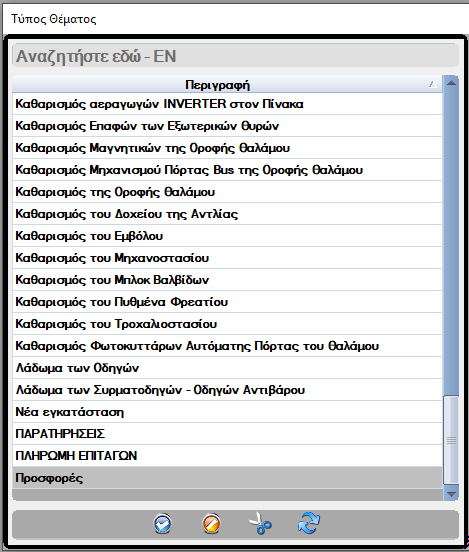
Τύποι θεμάτων

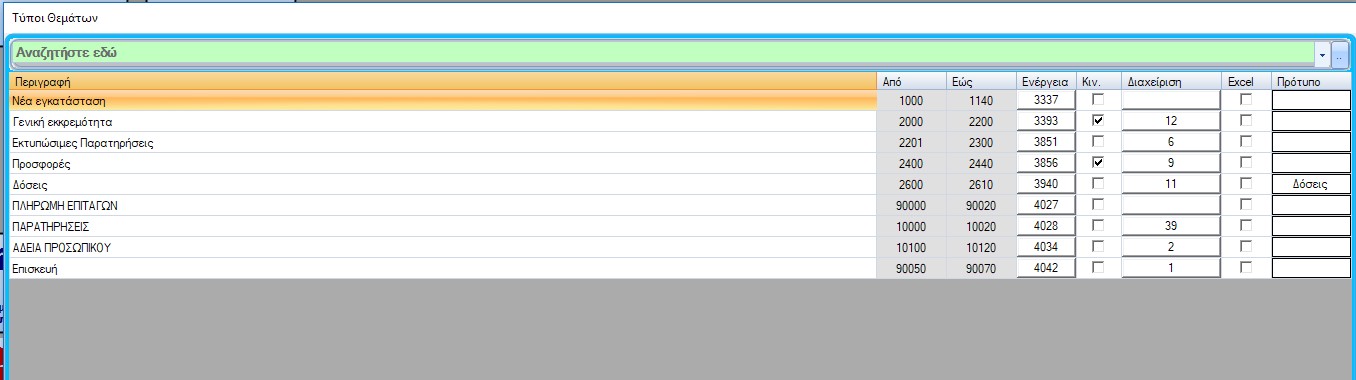
Διαχείριση τύπων θεμάτων

  • Περιγραφή: Όνομα του θέματος.
  • Κωδικός από – κωδικός έως: Μέγιστοι και ελάχιστοι κωδικοί των ενεργειών.
  • Ενέργεια: Εμφανίζει το παράθυρο διαχείρισης ενεργειών (βλ. παρακάτω).
  • Κιν.: Κάνει το θέμα διαθέσιμο στην εφαρμογή κινητού.
  • Διαχείριση: Εμφανίζει όλα τα θέματα αυτού του τύπου.
  • Excel: -εκκρεμεί-
  • Πρότυπο: Τα πρότυπα είναι ειδικοί τύποι θεμάτων με επιπλέον λειτουργίες, για την ώρα υπάρχει μόνο το πρότυπο Δόσεις, το οποίο προσθέτει μια επιπλέον ενότητα στην καρτέλα του θέματος, ώστε να το αντιστοιχίσετε με κάποια πληρωμή που θα πρέπει να πληρωθεί σε δόσεις. Άλλα πρότυπα μπορούν να προστεθούν στο μέλλον.

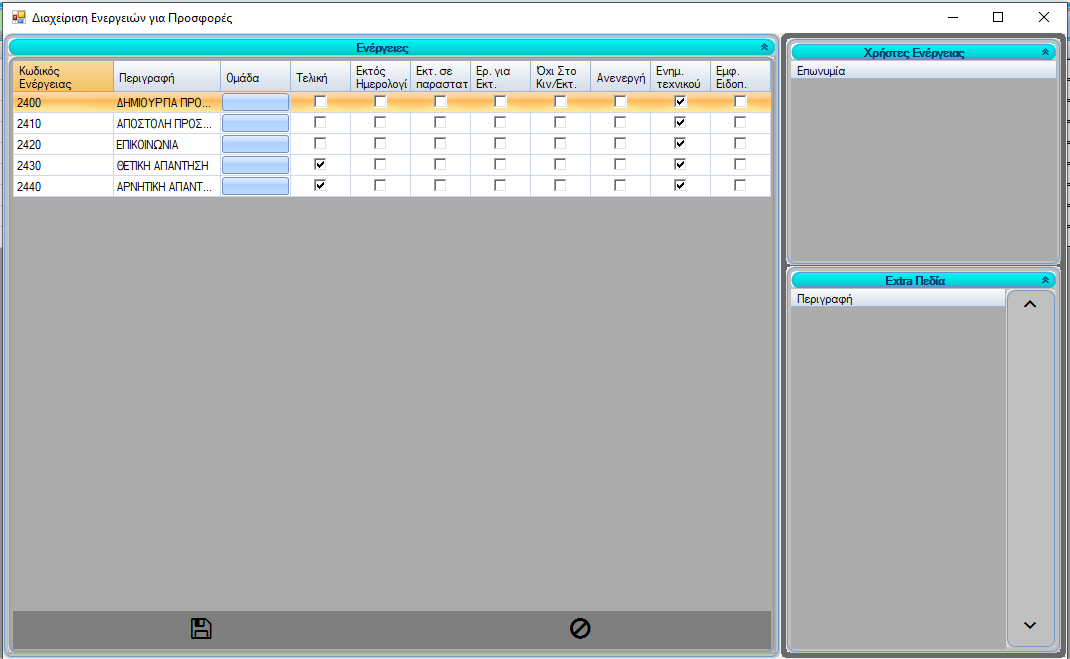
Διαχείριση ενεργειών

  • Κωδικός ενέργειας: Το μοναδικό ID της ενέργειας.
  • Περιγραφή: Όνομα της ενέργειας.
  • Ομάδα: Κατηγοριοποίηση της ενέργειας, 
  • Εκτός Ημερολογίου: οι ενέργειες δεν εμφανίζονται στο ημερολόγιο. 
  • Εκτ. σε παραστατικό: Εμφάνιση της ενέργειας στα παραστατικά.
  • Ανενεργή: Κάνει την ενέργεια αόρατη, αλλά δεν την διαγράφει.
  • Ενημ. Τεχνικού: Στέλνει ειδοποίηση στον ειδικό για την συντήρηση.
  • Εμφ. Ειδοπ.: Εμφανίζει την ενέργεια ως ειδοποίηση στο σύστημα ειδοποιήσεων Winlift την ώρα της εκτέλεσης.

Προσθήκη θέματος

Γρήγορα από το μενού

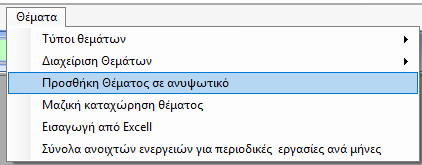
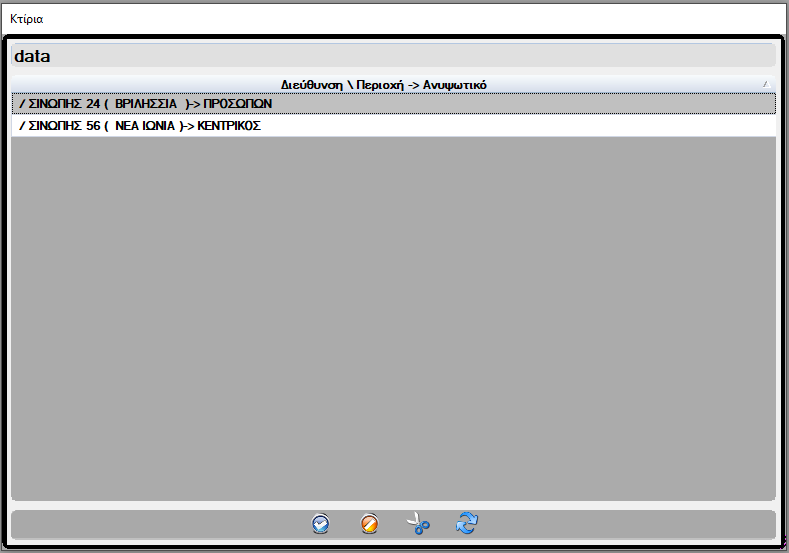
Στις περισσότερες περιπτώσεις, ένα θέμα σχετίζεται με μία Μονάδα (Ανελκυστήρα), οπότε προσθέσαμε μια γρήγορη επιλογή για να προσθέσετε ένα θέμα σε μία μονάδα από το κεντρικό μενού.

Στις φόρμες κάθε οντότητας

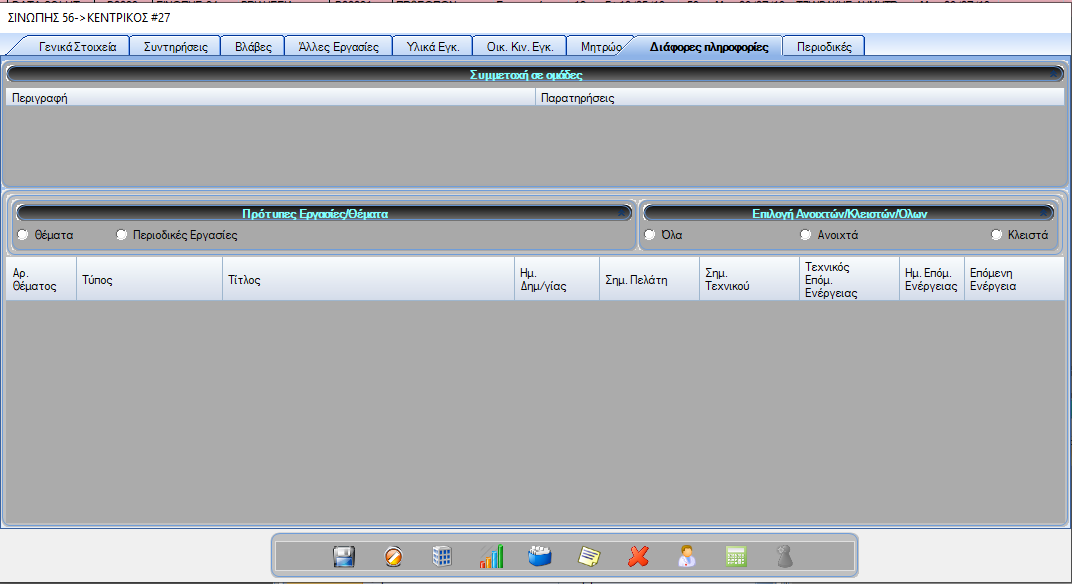
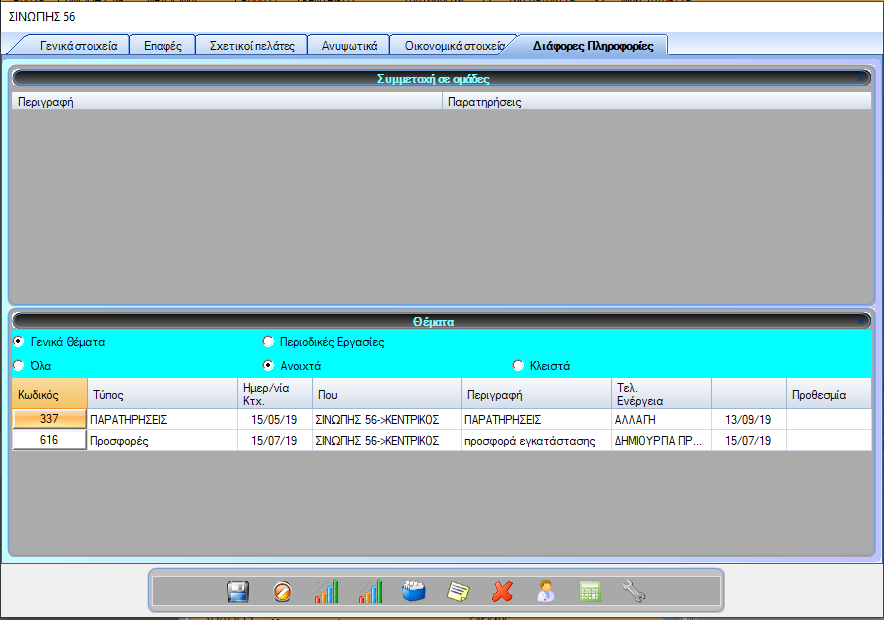
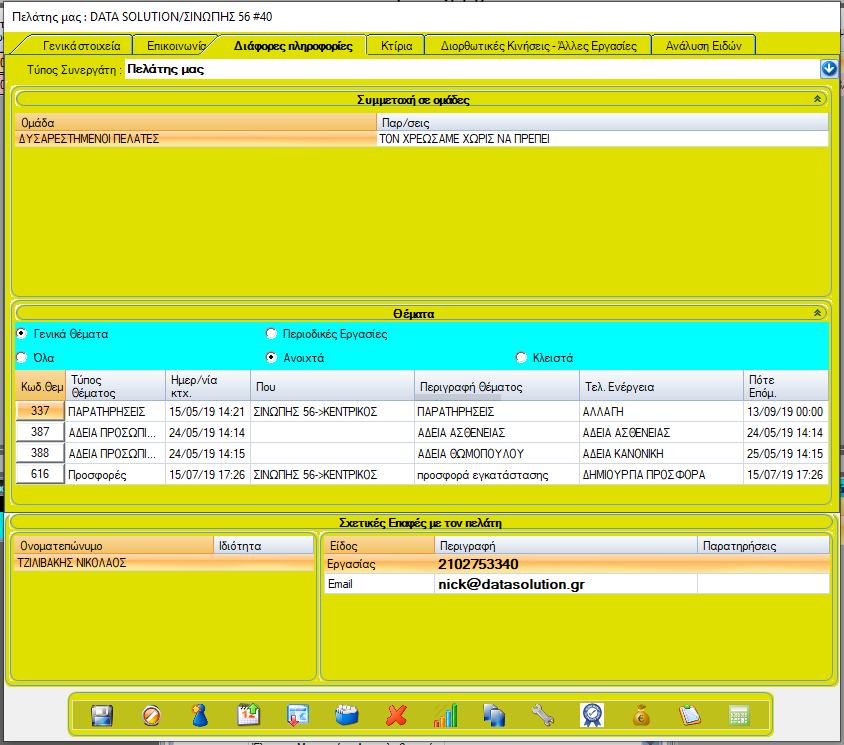
Μπορείτε να ανοίξετε την φόρμα θεμάτων από κάθε οντότητα και να προσθέσετε ένα καινούργιο, κάνοντας δεξί κλικ στον πίνακα θεμάτων.

Από το ημερολόγιο

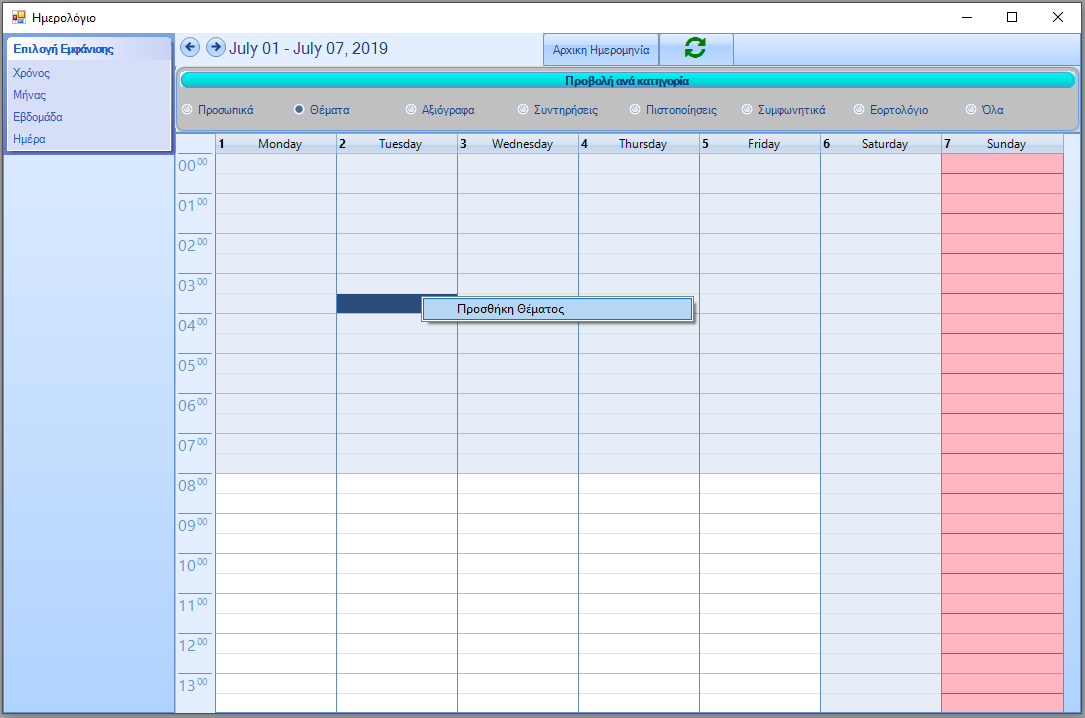
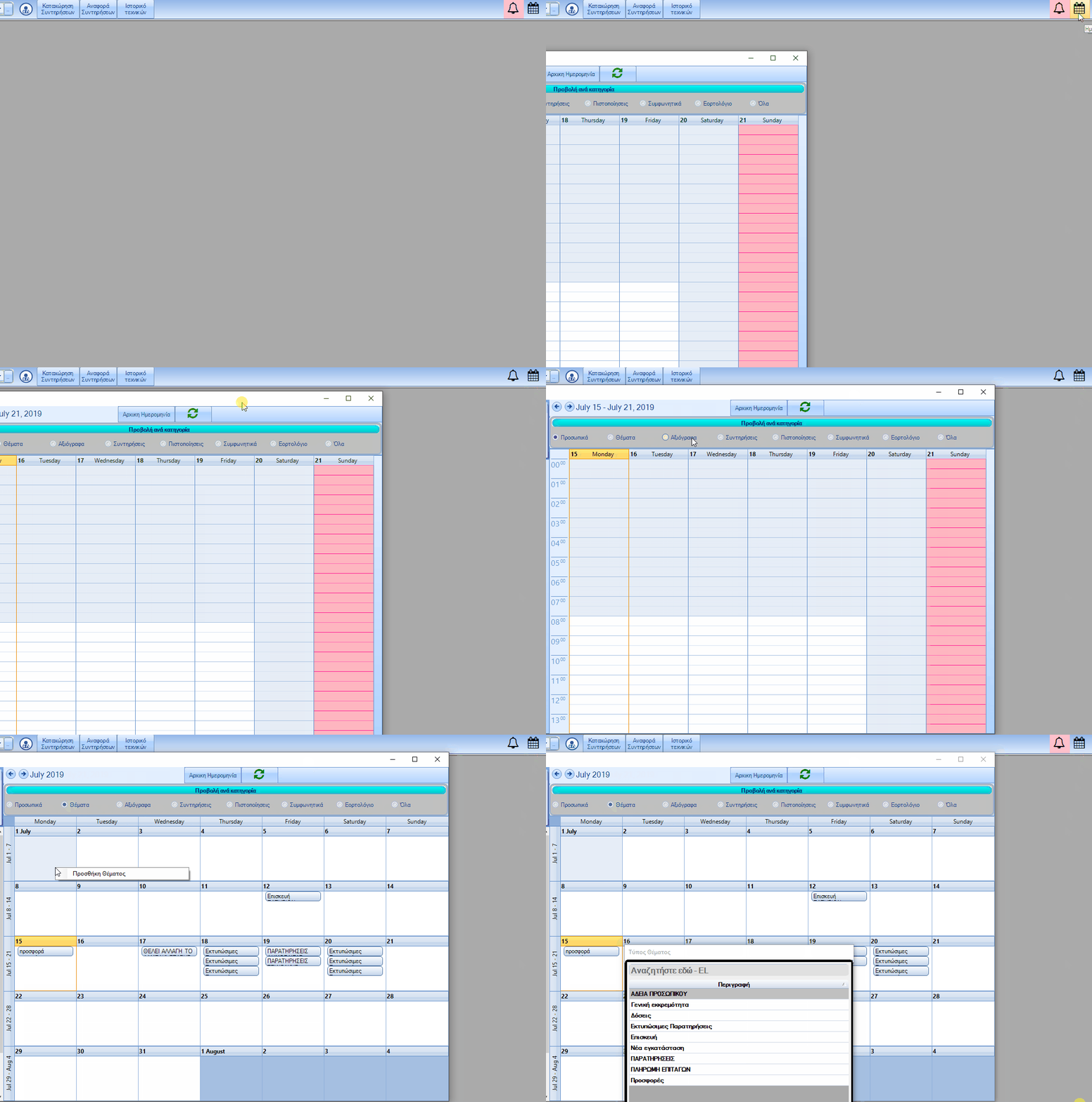
Προσθέστε ένα θέμα κάνοντας κλικ σε μία μέρα του ημερολογίου.

Απο τις βλάβες

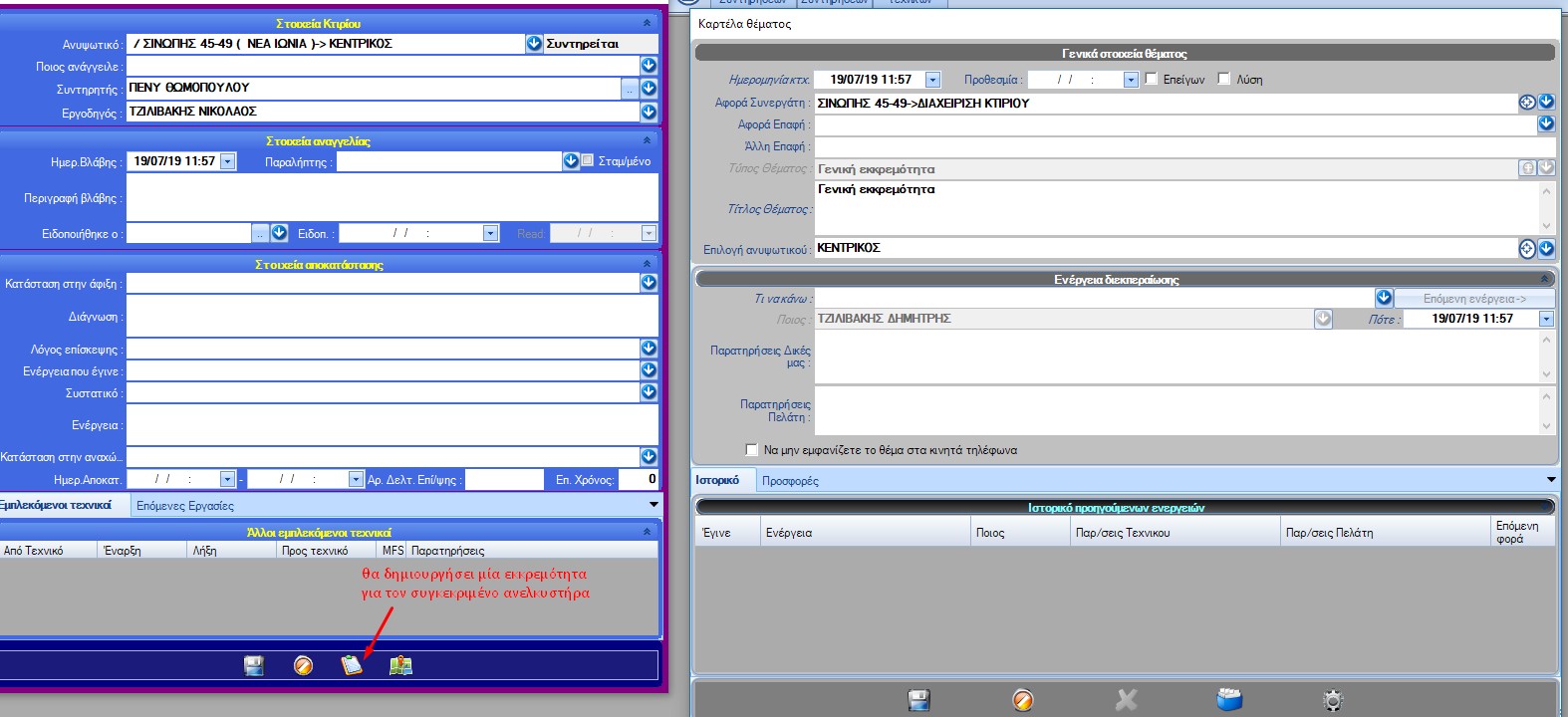
Μέσα από την καρτέλα της βλάβης μπορείτε ανά πάσα στιγμή να δημιουργήσετε μια καινούρια εκκρεμότητα και θα συσχετιστεί με το κτήριο της βλάβης.

Αναφορά βλαβών

Από την διαχείριση θεμάτων

Από την διαχείριση θεμάτων επιλέγοντας το κουμπί + Δείτε περισσότερα σχετικά με αυτή την φόρμα στο τέλος τής σελίδας αυτής.


Επεξεργασία θεμάτων

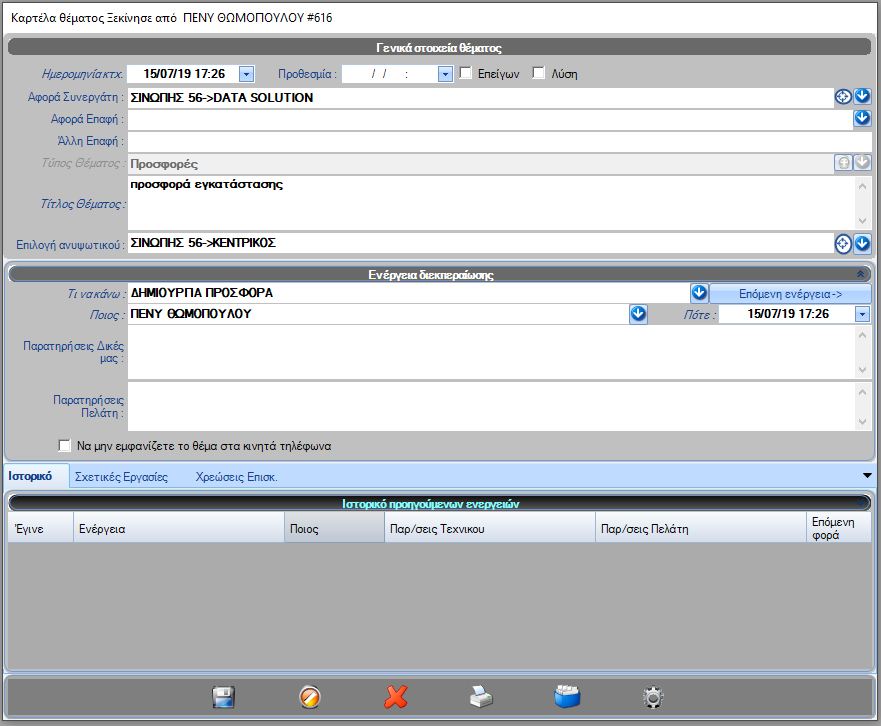
Καρτέλα θέματος

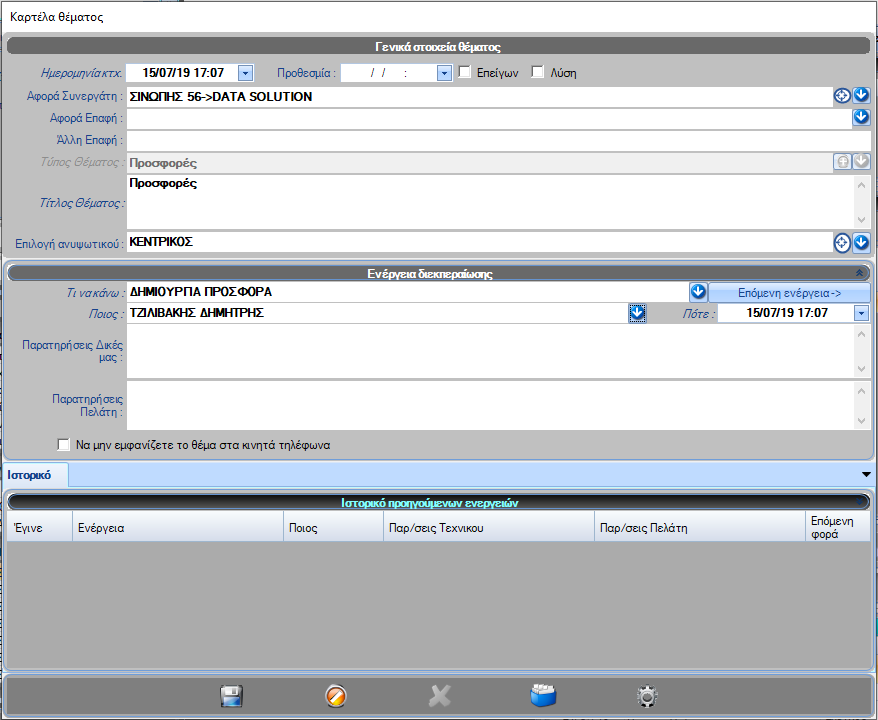
Λεπτομέρειες θέματος

  • Ημερομηνία κτχ.: Πότε το θέμα δημιουργήθηκε .
  • Προθεσμία: Η γενική προθεσμία του θέματος ( να μην συγχέεται με την ημερομηνία της ενέργειας. ) 
  • Επείγον: Αν το θέμα είναι επείγον.
  • Λύση: Όταν το θέμα είναι η λύση σε κάτι άλλο (πιθανώς να μην χρειαστεί να το χρησιμοποιήσετε ποτέ).
  • Αφορά Συνεργάτη: Ο πελάτης.
  • Αφορά Επαφή: Μπορείτε να διαλέξετε μία επαφή που σχετίζεται με τον πελάτη.
  • Άλλη Επαφή: Ένα πεδίο κειμένου για να προσθέσετε κάποια επαφή που δεν είναι καταχωρημένη στην εφαρμογή.
  • Τύπος Θέματος: Μπορείτε να διαλέξετε τον τύπου του θέματος.
  • Τίτλος Θέματος: Ο τίτλος/περιγραφή του θέματος.
  • Μονάδα: Η μονάδα/ανελκυστήρας που σχετίζεται με το θέμα.

Ενέργεια διεκπεραίωσης

  • Τι να κάνω;: Η εντολή.
  • Ποιος: Το άτομο που είναι υπεύθυνο για την εκτέλεση της εντολής.
  • Πότε: Πότε πρέπει να διεκπεραιωθεί η εντολή (θα σας σταλούν ενημερώσεις για αυτό).
  • Παρατηρήσεις Δικές μας: Έξτρα πληροφορίες σχετικά με την ενέργεια.
  • Παρατηρήσεις Πελάτη: Οι πληροφορίες που μας έδωσε ο πελάτης.
  • Να μην εμφανίζετε στα κινητά τηλέφωνα: Επιλογή για να μην εμφανίζεται η ενέργεια στην εφαρμογή για κινητά τηλέφωνα.

Μετακίνηση στην επόμενη ενέργεια

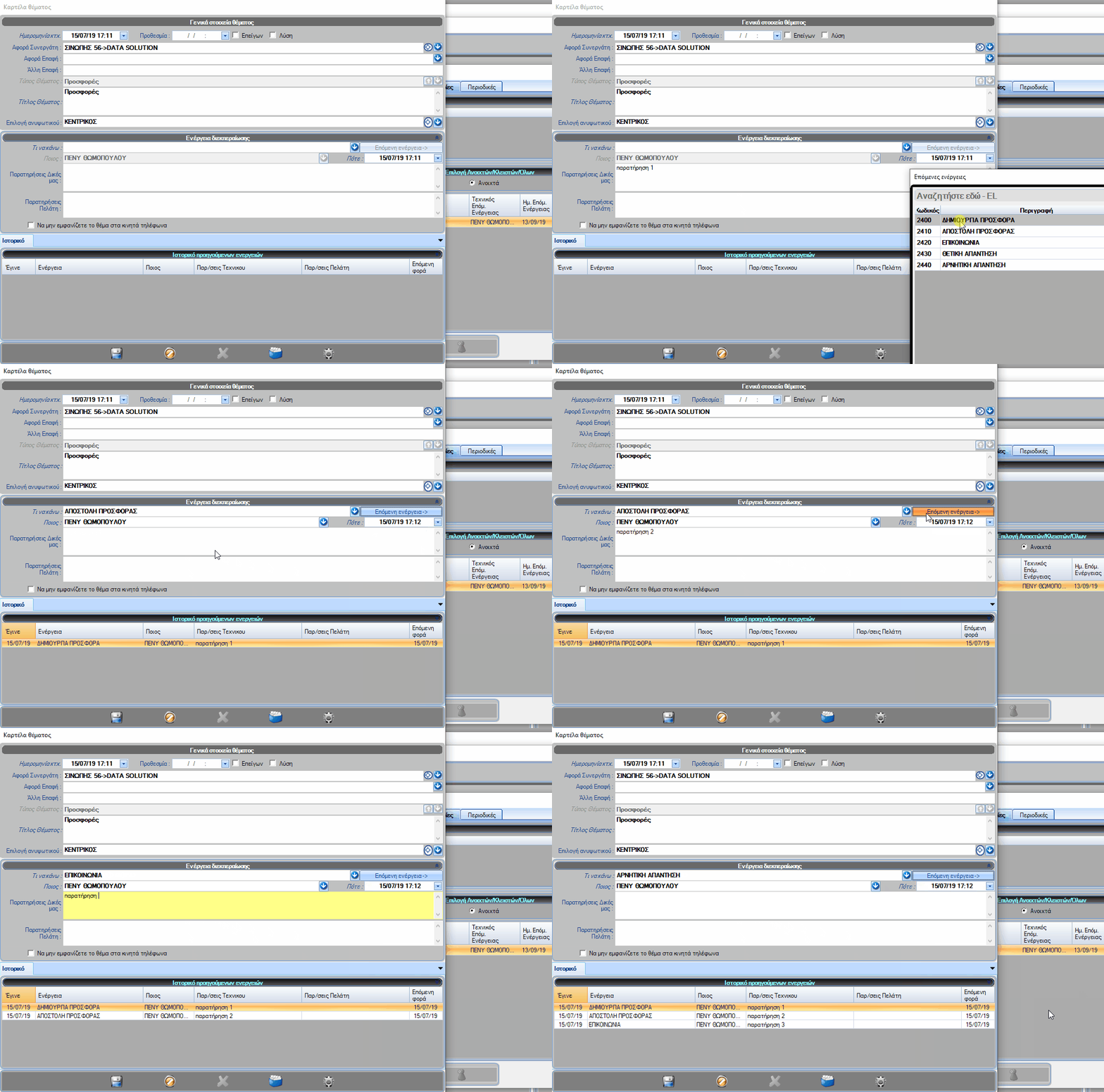
Για να δείξετε ότι η τρέχουσα ενέργεια έχει τελειώσει και να μεταφερθείτε στην επόμενη,

πατάτε το κουμπί επόμενη ενέργεια , και επιλέγετε τον τύπο ενέργειας που θα πρέπει να γίνει μετά. Με το που γίνει αυτό η τρέχουσα ενέργεια θα μεταφερθεί στο ιστορικό.
Πώς βλέπουμε τις ανοιχτές εκκρεμότητες

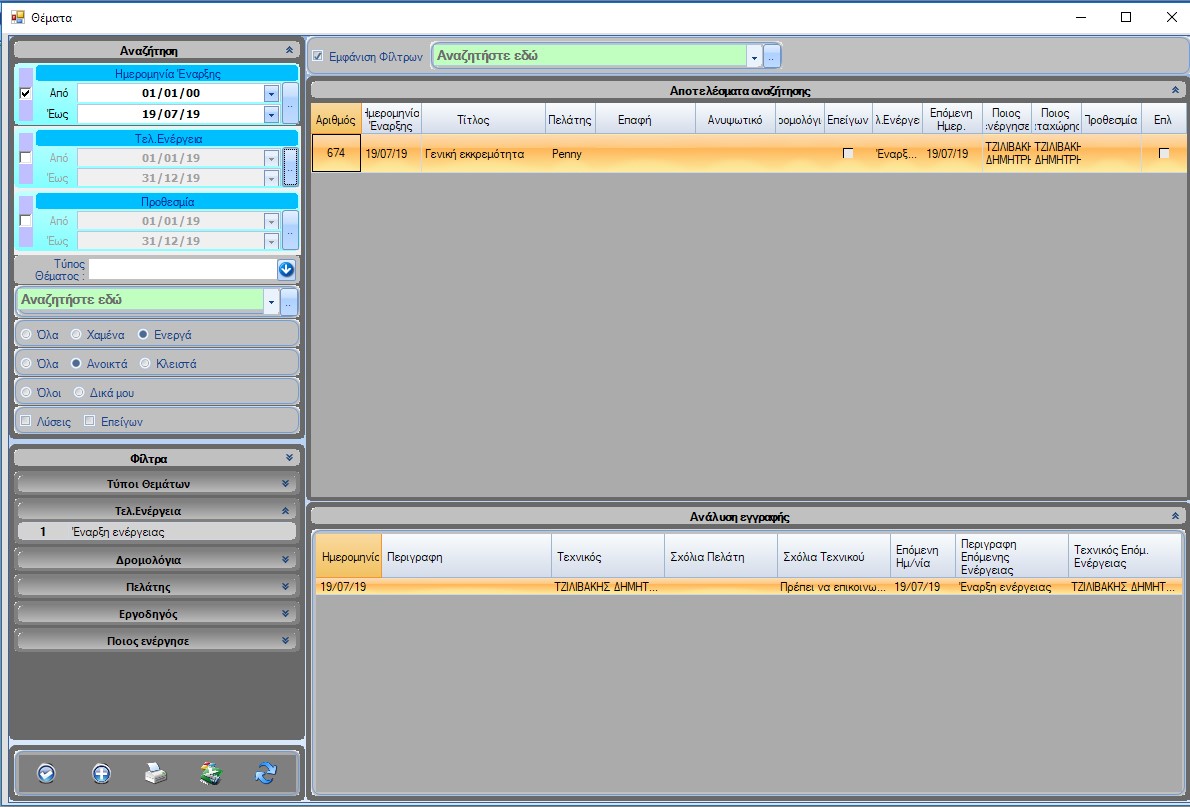
Από εδώ εμφανίζονται τα ανοιχτά θέματα τα οποία η τελευταία ενέργεια τους έχει ανατεθεί στον χρήστη (τεχνικό) που διαχειρίζεται το πρόγραμμα. Εφόσον ο χρήστης αυτός είναι εργοδηγός θα εμφανίσει και τα θέματα που έχουν σχέση με τους ανελκυστήρες του.

Θα εμφανίσει όλα τα ανοιχτά θέματα ανεξάρτητα του τύπου του. 

Αναζήτηση - Φίλτρα

Στην πλαϊνή μπάρα υπάρχουν επιπλέον φίλτρα για να διαχειρίζεστε τα θέματα.

  •  Ημερομηνία έναρξης: Πότε δημιουργήθηκε το θέμα
  •  Τελική ενέργεια: Πότε έκλεισε το θέμα
  •  Προθεσμία: Φιλτράρισμα θεμάτων με βάση την ημερομηνία προθεσμίας που έχει δηλωθεί στο θέμα.
  • όλα – χαμένα – ενεργά: αφορά τα θέματα πελατών που έχουμε χάσει ή όχι (προεπιλεγμένο είναι πάντα το ενεργά)
  • όλα – ανοιχτά – κλειστά: Θέματα που έχουν κλείσει ή παραμένουν ανοιχτά (προεπιλεγμένο: ανοιχτά)
  • Λύσεις – Επείγων: Εμφανίζει τα θέματα πού είναι χαρακτηρισμένα ως λύση ή επείγων
Τα υπόλοιπα φίλτρα έχουν σχέση με τα θέματα τα οποία έχουν φορτωθεί από την αναζήτηση. 

Περιεχόμενα