
Με το winlift μπορείτε να εκτυπώσετε παραμετροποιημένες σημειώσεις στο παραστατικό, διαφορετικές για κάθε πελάτη.
Για να το πετύχουμε αυτό χρησιμοποιούμε τα θέματα. Προσθέτοντας ένα θέμα σε έναν πελάτη με επιλεγμένη ενέργεια που έχουμε δηλώσει ότι εκτυπώνεται σε παραστατικά, θα εκτυπώνεται στο παραστατικό ο τίτλος του θέματος
1. Δημιουργία τύπου θέματος για παρατηρήσεις
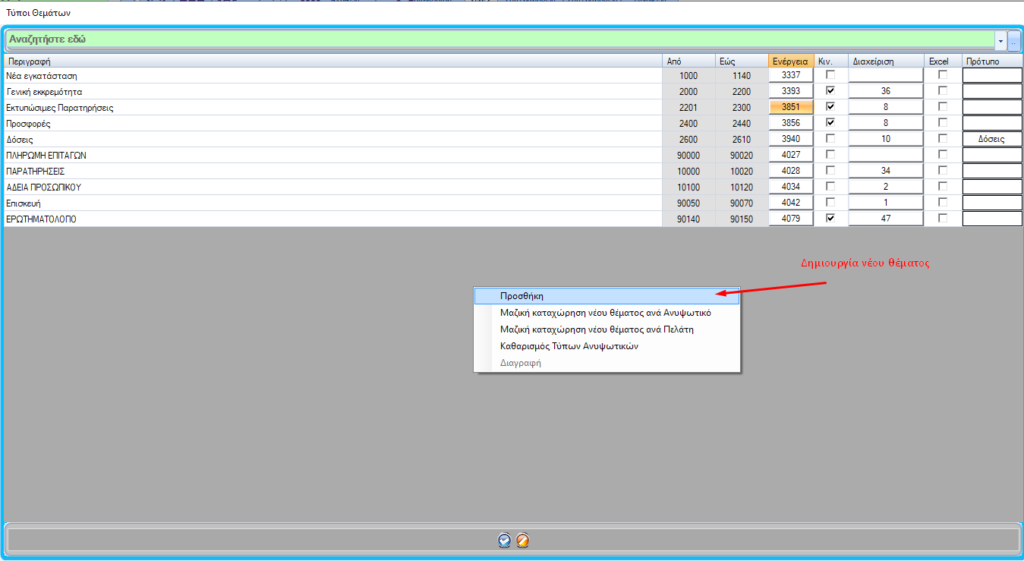
Εάν δεν υπάρχει ήδη δημιουργήστε ένα τύπο θέματος που θα το ονομάσετε “ΕΚΤΥΠΩΣΙΜΕΣ ΠΑΡΑΤΗΡΗΣΕΙΣ” ή κάτι αντίστοιχο.
Από το μενού Θέματα -> Διαχείριση θεμάτων, δεξί κλικ μέσα στην φόρμα και επιλογή προσθήκη
2. Δημιουργία ενεργειών – τύπων παρατηρήσεων
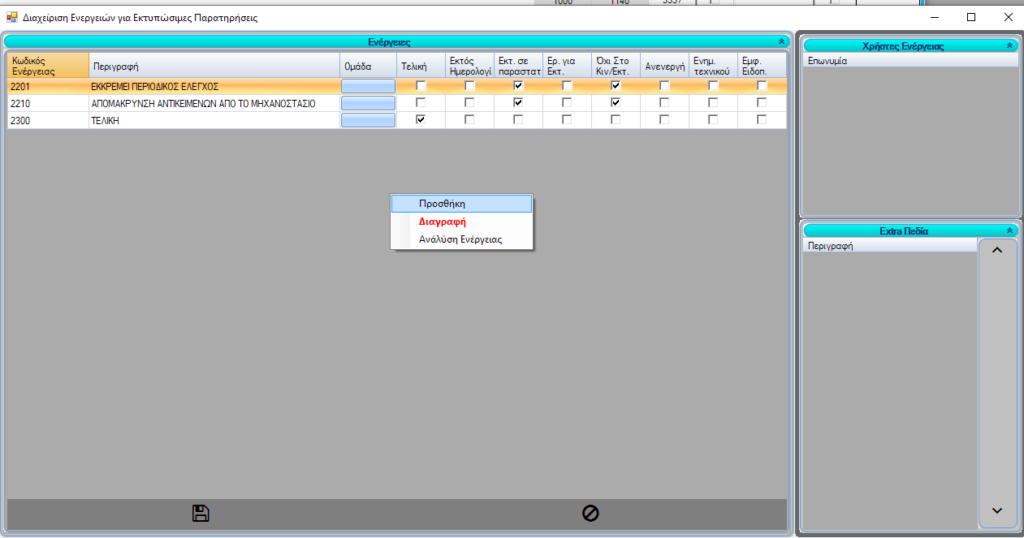
Έπειτα πρέπει να προσθέσουμε εκτυπώσιμες ενέργειες και μια τελική ενέργεια. Σας προτείνουμε να δημιουργείτε ενέργειες με τους τίτλους των διαφόρων τύπων σημειώσεων που θα θέλατε να έχετε. Για να δημιουργήσετε ενέργεια πατάτε δεξί κλικ στον πίνακα και έπειτα προσθήκη. Είναι σημαντικό να τσεκάρετε το “Εκτ. σε παραστατικό”. Εάν επιλέξετε το όχι στο κινητό το θέμα, δεν θα εμφανίζεται στα κινητά των τεχνικών, άρα δεν θα μπορούν και να το κλείσουν.
3. Καταχώρηση θεμάτων – παρατηρήσεων μαζικά σε πελάτες
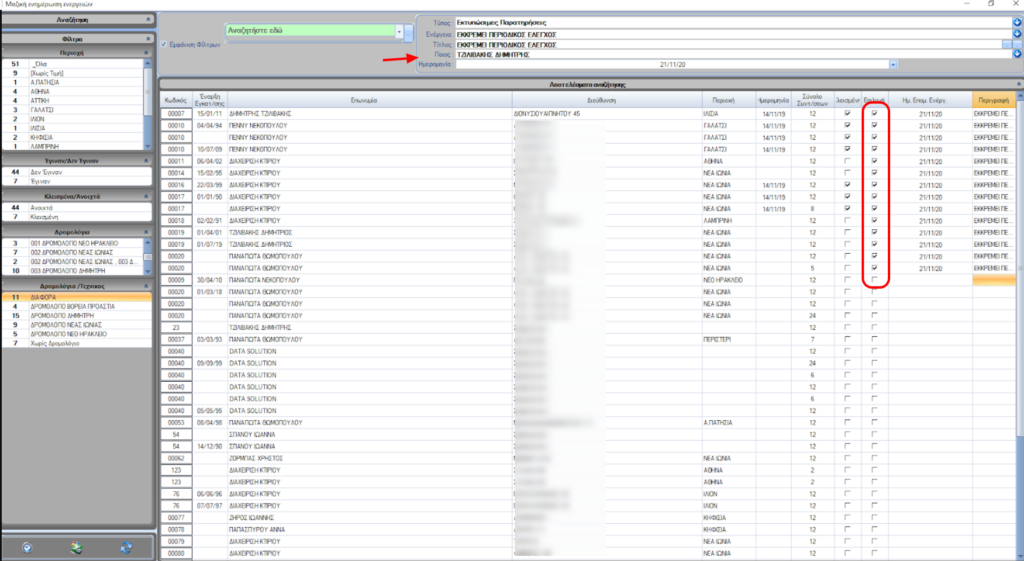
Μπορείτε να καταχωρήσετε μαζικά θέματα για εκτυπώσιμες παρατηρήσεις μέσω της μαζικής καταχώρησης θέματος. πάνω δεξιά επιλέγετε
- τύπο θέματος: “ΕΚΤΥΠΩΣΙΜΕΣ ΠΑΡΑΤΗΡΗΣΕΙΣ” ή ό,τι άλλο έχετε βάλει για τύπο θέματος.
- ενέργεια: τον τύπο της ενέργειας
- τίτλο: τον τίτλο του θέματος. Προσοχή καθώς αυτό θα είναι και το ότι θα εκτυπώνεται στα παραστατικά. Μπορείτε να πατήσετε το πρώτο κουμπί με τις δύο τελείες για να συμπληρώσετε αυτόματα τον τίτλο της ενέργειας σαν τίτλο θέματος
- Επιλέξτε τους πελάτες που θέλετε να προσθέσετε το θέμα αυτό μέσω της στήλης επιλογής. Μπορείτε να επεξεργαστείτε μεμονομένα τους τίτλους των θεμάτων στην στήλη περιγραφή. Με δεξί κλικ πάλι στην στήλη “επιλογή” μπορείτε να αποθηκεύσετε τα θέματα.
- Ημερομηνία δεν μας ενδιαφέρει, απλά πρέπει να βάλετε κάποια ενδεικτική
- Τεχνικός, επίσης δεν μας ενδιαφέρει, απλά πρέπει να βάλετε κάποιον ενδεικτικό.
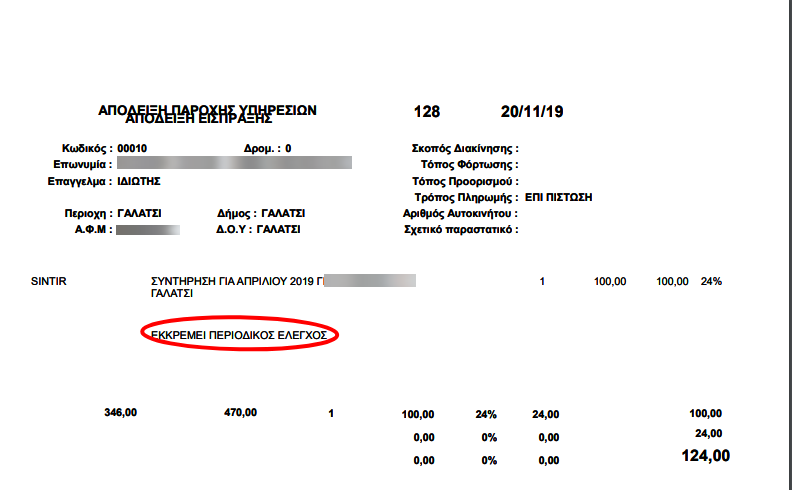
Από εδώ και πέρα όταν εκτυπώνεται τα παραστατικά στους πελάτες που έχουν το θέμα αυτό ανοιχτό, θα εκτυπώνεται και η παρατήρηση αυτή κάτω από τα προϊόντα του παραστατικού.
Ενδεικτικά μπορείτε να δείτε ένα παράδειγμα παρακάτω:
4. Κλείσιμο θέματος – παρατήρησης
- Θέματα -> Διαχείριση θεμάτων
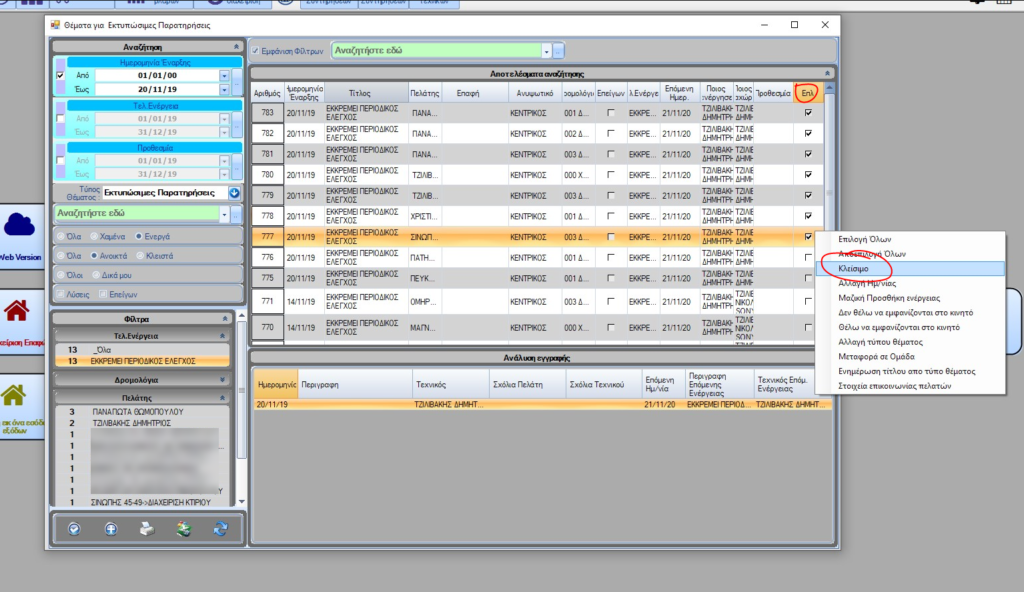
Για να κλείσετε το θέμα (και συνεπώς να σταματήσει να εκτυπώνει τις παρατηρήσεις) μπορείτε να το κάνετε μέσω της διαχείρισης θεμάτων.
Επιλέξτε τα θέματα που θέλετε και μετά δεξί κλικ στην στήλη αυτή και επιλέξτε Κλείσιμο. Μπορείτε να φιλτράρετε τα θέματα με βάση τον πελάτη, ενέργεια κλπ από τα φίλτρα αριστερά.
Επεξεργασία προσωποποιημένων παρατηρήσεων μέσα από την μαζική εκτύπωση.
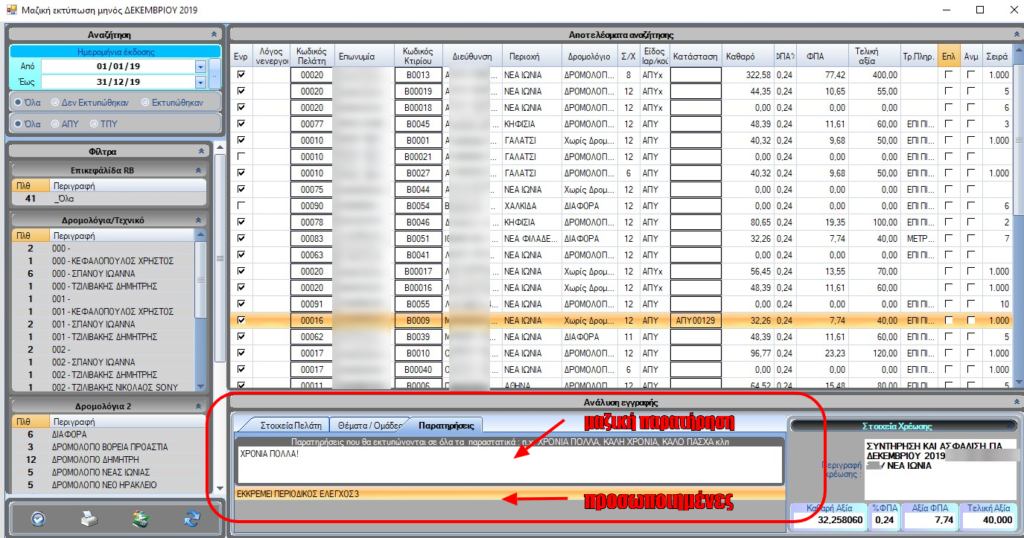
Εάν χρισημοποιείτε την μαζική εκτύπωση παραστατικών τότε ίσως να έχετε προσέξει ότι στην καρτέλα “παρατηρήσεις” κάτω από την μαζική παρατήρηση, εμφανίζονται και οι πρωσοποποιημένες παρατηρήσεις. Μπορείτε να τις επεξεργαστείτε πατώντας διπλό κλικ
Μπορείτε να προσθέσετε μια παρατήρηση κάθε φορά που κόβετε μαζικά παραστατικά και αυτή θα προστεθεί αυτόματα σε όλα τα παραστατικά. Μπορείτε να δείτε περισσότερα σχετικά με το πώς εκδίδουμε μαζικά τιμολόγια από εδώ.
Για να επεξεργαστείτε τις μαζικές παρατηρήσεις στις μαζικές εκτυπώσεις κάνετε κλικ στην καρτέλα “Παρατηρήσεις”