
Εντοπισμός κτηρίων
Μέρος 1ο: Εντοπισμός κτηρίων
Ξεκινώντας το WinLift
- Κεντρική Φόρμα
- Ανυψωτικά
- Διαχείριση δρομολογίων (Web Version)
- Μη εντοπισμένες τοποθεσίες
Στην Web έκδοση της διαχείρισης δρομολογίων, υπάρχει η λειτουργία εντοπισμού κτιρίων. Πατώντας στον κουμπί “Μη εντοπισμένες τοποθεσίες”, μεταφέρεστε στην σελίδα που περιέχει την λίστα με όλα τα μη εντοπισμένα κτίρια.
- Πατήστε “Εντοπισμός” σε κάποιο κτίριο.
- Χρησιμοποιώντας το Google maps, το Winlift θα προσπαθήσει να εντοπίσει την τοποθεσία με βάση την διεύθυνση. Αν η τοποθεσία είναι σωστή, πατήστε “Αποθήκευση αλλαγών”.
- Αν η τοποθεσία δεν είναι σωστή, μπορείτε να μετακινήσετε τον δείκτη στον χάρτη, ή να επιλέξετε την τοποθεσία που θέλετε και να κάνετε δεξί κλικ επιλέγοντας “Locate here”, ή να βάλετε μία άλλη διεύθυνση στην αναζήτηση. Έπειτα πατάτε πάλι Αποθήκευση αλλαγών
Προσθήκη δρομολογίου
Μέρος 2ο: Προσθήκη Δρομολογίου
Ξεκινώντας το WinLift
- Κεντρική Φόρμα
- Κτίρια
- Διαχείριση δρομολογίων
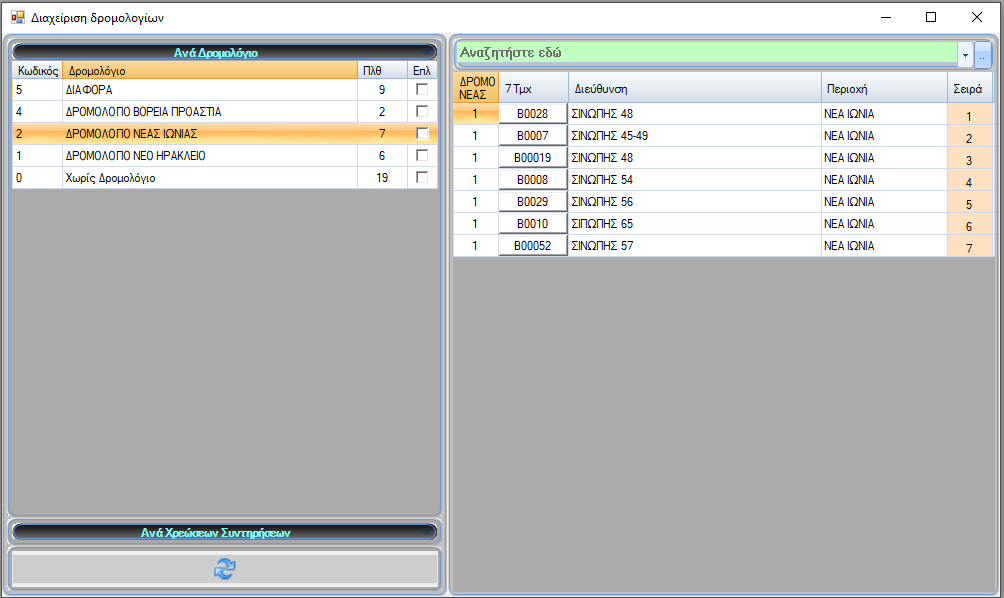
Τα δρομολόγια μπορούν να δημιουργηθούν από την εφαρμογή για υπολογιστές.
- Από προεπιλογή, υπάρχει ένα δρομολόγιο που περιέχει όλα τα κτίρια που δεν είναι τοποθετημένα σε κάποιο άλλο δρομολόγιο.
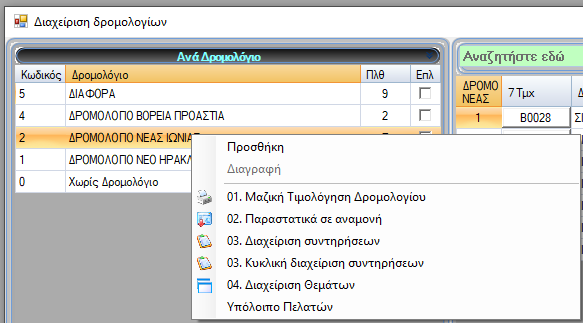
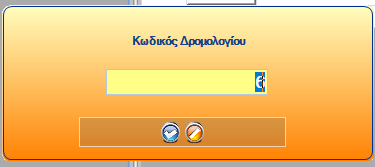
- Για την προσθήκη καινούργιου δρομολογίου, κάντε δεξί κλικ στην λίστα και επιλέξτε “Προσθήκη”.
- Τα κτίρια μπορούν να μεταφερθούν από μία διαδρομή σε μία άλλη, κάνοντας δεξί κλικ στο κτίριο και επιλέγοντας μία διαδρομή.
- Για την διαγραφή μίας διαδρομής, πρέπει πρώτα όλα τα κτήρια να μεταφερθούν σε κάποια άλλη διαδρομή (ή την προεπιλεγμένη “Χωρίς δρομολόγιο”).


Διαχείριση κτιρίων από τον χάρτη
Επεξεργασία σειράς
Μέρος 3ο: Διαχείριση Δρομολογίου από τον χάρτη
Ξεκινώντας το WinLift
Διαχείριση κτιρίων από τον χάρτη
- Κεντρική Φόρμα
- Ανυψωτικά
- Διαχείριση δρομολογίων (Web Version)
Η ομαδοποίηση των κτιρίων μπορεί να γίνει πάνω στον χάρτη στην έκδοση web.
- Επιλέξτε την διαδρομή που θέλετε να επεξεργαστείτε.
- Κάθε εντοπισμένο κτίριο που δεν ανήκει στο δρομολόγιο θα εμφανιστεί στον χάρτη με έναν γκρι δείκτη.
- Κάθε κτήριο που ανήκει στο δρομολόγιο θα εμφανιστεί με πράσινο δείκτη. Ο αριθμός στους δείκτες είναι το ID του δρομολογίου.
- Για την πρόσθεση κάποιου κτιρίου στο δρομολόγιο, πατήστε πάνω στον γκρι δείκτη και επιλέξτε “Πρόσθεσε στην διαδρομή”. Το κτίριο θα εμφανιστεί στην λίστα στα δεξιά.
- Για να διαγράψετε κάποιο κτίριο από το δρομολόγιο, επιλέξτε τον πράσινο δείκτη του και πατήστε “Αφαίρεση από την διαδρομή”.
- Τα κτίρια που έχουν αφαιρεθεί θα εμφανιστούν στον χάρτη με κόκκινο δείκτη.
Όταν τελειώσετε, πατήστε “Αποθήκευση αλλαγών”.
Επεξεργασία σειράς
Όταν επιλέξετε μία διαδρομή στην web έκδοση, το κουμπί “Αλλαγή σειράς” θα εμφανιστεί. Πατώντας σε αυτό ανοίγει ένα καινούργιο παράθυρο. Από αυτό το παράθυρο, μπορείτε να μετακινήσετε τις διαδρομές από την λίστα στα δεξιά. Οι αλλαγές φαίνονται στον χάρτη στα αριστερά.
Πατήστε “Αποθήκευση αλλαγών” για να αποθηκεύσετε τις αλλαγές σας.