Βήμα 1ο: Καταχώρηση αριθμό άδειων του υπαλλήλου
Με την ακόλουθη διαδικασία μπορούμε να καταχωρήσουμε τις ημέρες της άδειας του Υπαλλήλου σε ένα έτος.
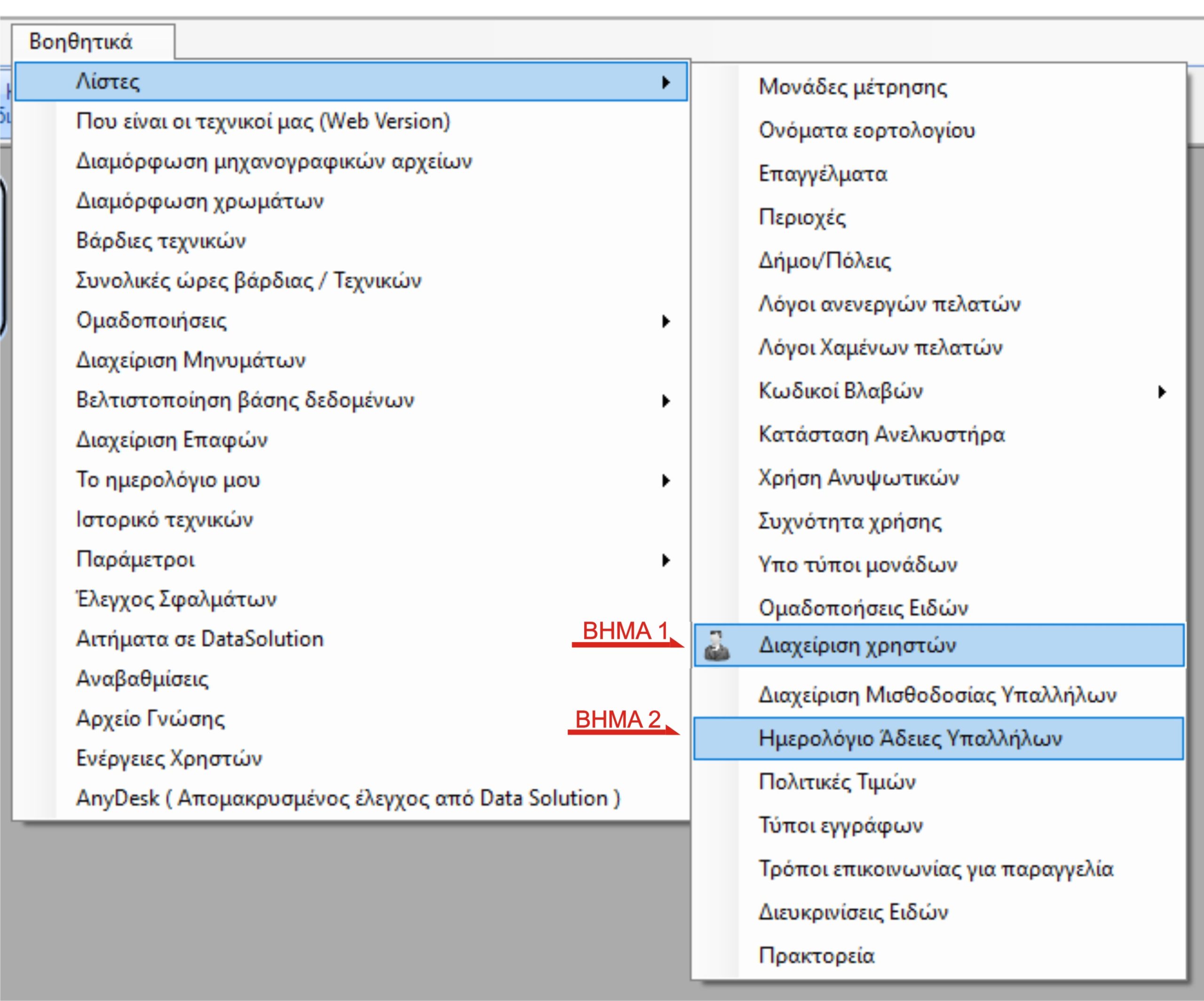
- Για να περάσετε μια άδεια σε έναν υπάλληλο ακολουθείται την παρακάτω διαδρομή στο μενού: (Βοηθητικά => Λίστες => Διαχείριση χρηστών) ( βλέπετε Εικόνα 1 Βήμα 1) αυτό σας πηγαίνει στην καρτέλα της “διαχείριση χρηστών” (εικόνα 2)
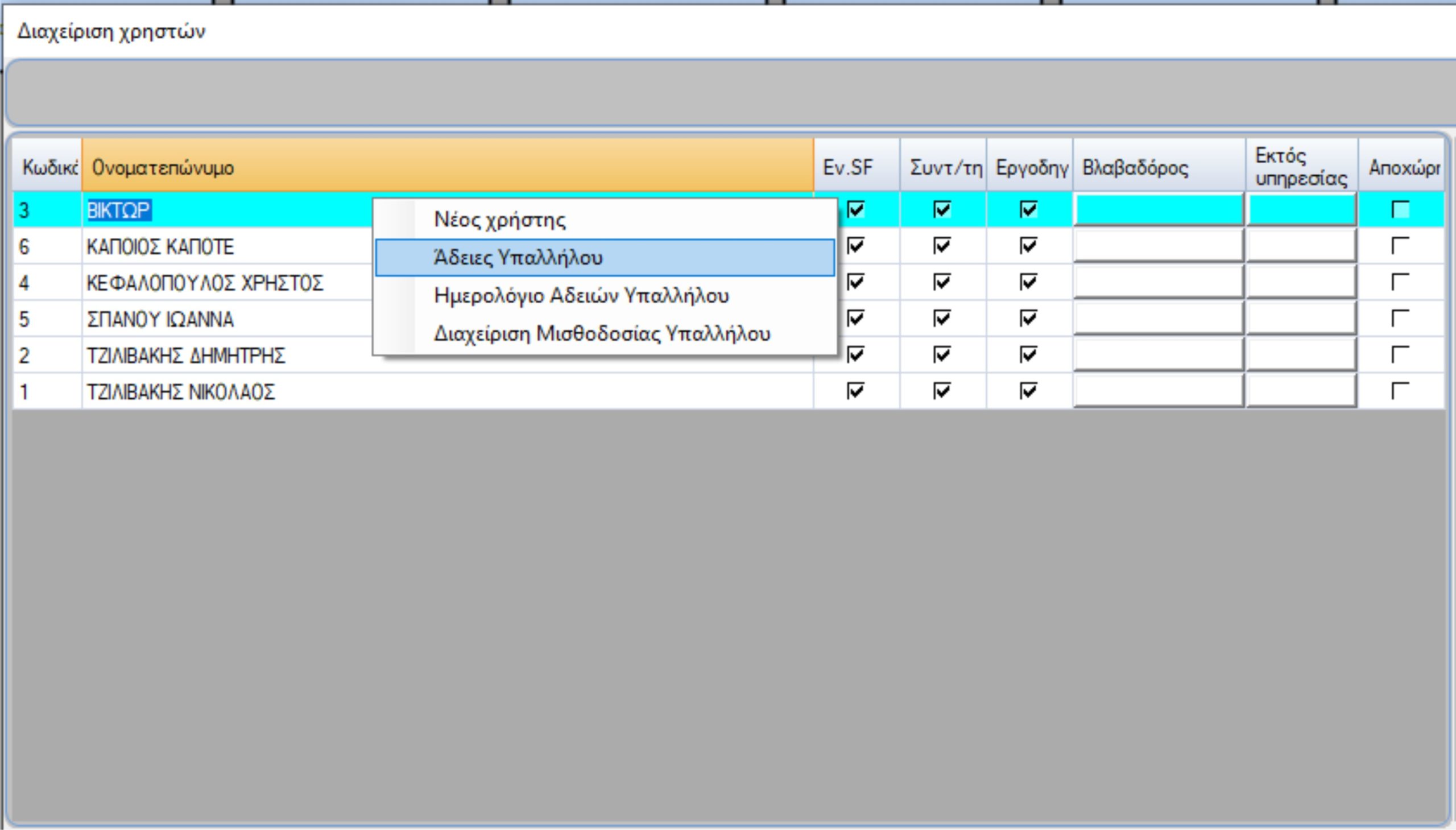
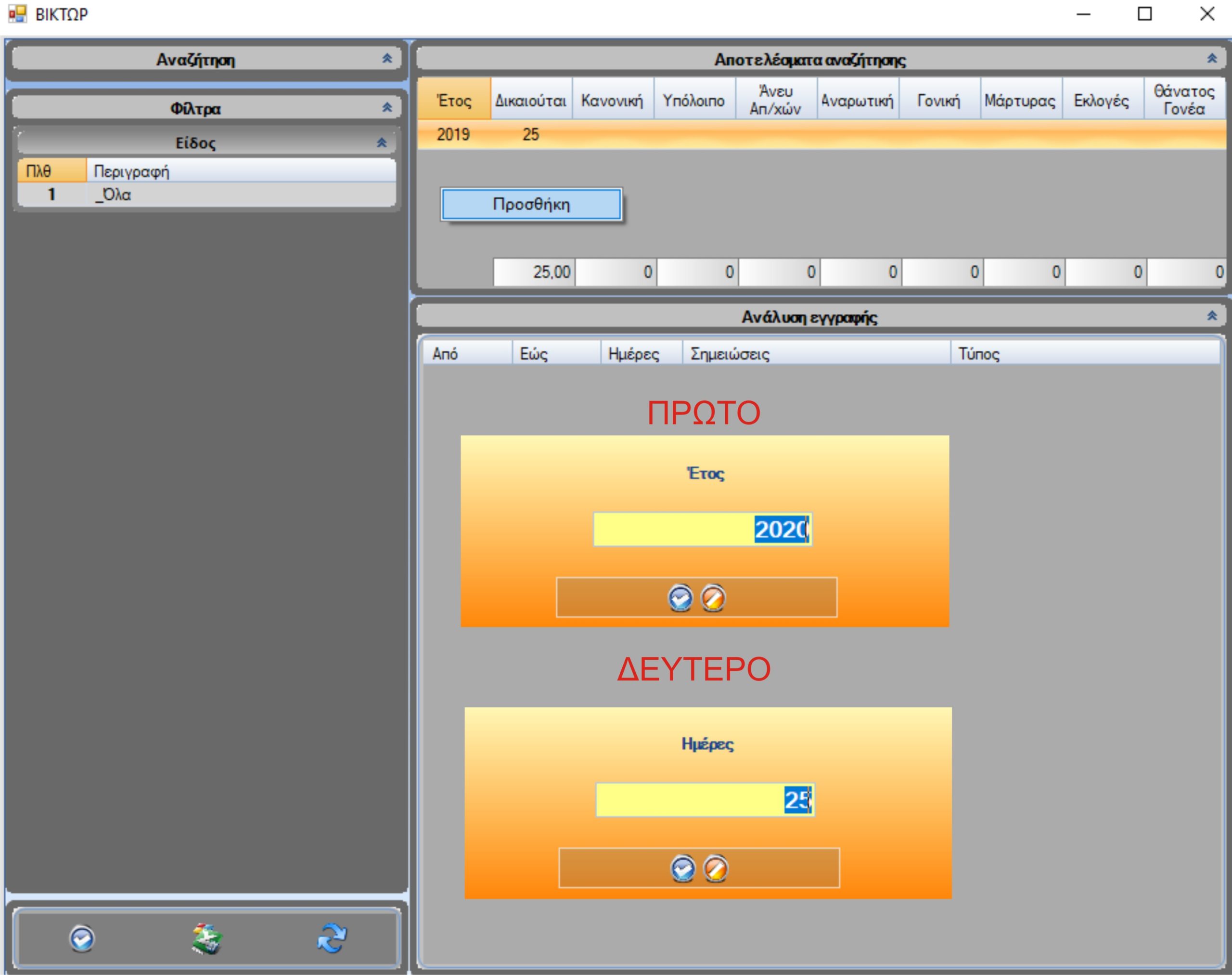
- Στην συνέχεια πατάτε δεξί κλικ στον Υπάλληλο που θέλετε να του δώσετε την άδεια πάνω στο Όνομα του Υπαλλήλου (βλέπετε Εικόνα 2) και επιλέγετε “Άδειες Υπαλλήλου” αυτό σας πηγαίνει στην φόρμα του Υπαλλήλου (βλέπετε Εικόνα 3) εκεί βλέπετε για κάθε έτος τις άδειες που δικαιούται ο Υπάλληλος.
- Στην συνέχεια πατάτε δεξί κλικ μέσα στο πεδίο “Αποτελέσματα αναζήτησης” (βλέπετε Εικόνα 3 )και πατάτε Προσθήκη αυτό σας ανοίγει πρώτα το έτος (βλέπετε Εικόνα 3 ΠΡΩΤΟ) του δίνετε το έτος που θέλετε, πατάτε ΟΚ Έπειτα στο δεύτερο παράθυρο (βλέπετε Εικόνα 3 ΔΕΥΤΕΡΟ) του δίνετε της συνολικές ημέρες άδειας που δικαιούται ο υπάλληλος αυτός στο έτος που επιλέξατε και πατάτε πάλι ΟΚ.
Επεξεργασία δικαιούμενων αδειών υπαλλήλου
Αν θέλετε να επεξεργαστείτε τις άδειες που δικαιούται ένας υπάλληλος πατάτε διπλό κλικ στο κελί “Δικαιούται” στο αντίστοιχο έτος που θέλετε και πληκτρολογείτε τον νέο αριθμό.
Βήμα 2ο: Προσθήκη και διαγραφή άδειας στον υπάλληλο
Με την ακόλουθη διαδικασία μπορούμε να προσθέσουμε και να αφαιρέσουμε άδειες σε έναν υπάλληλο
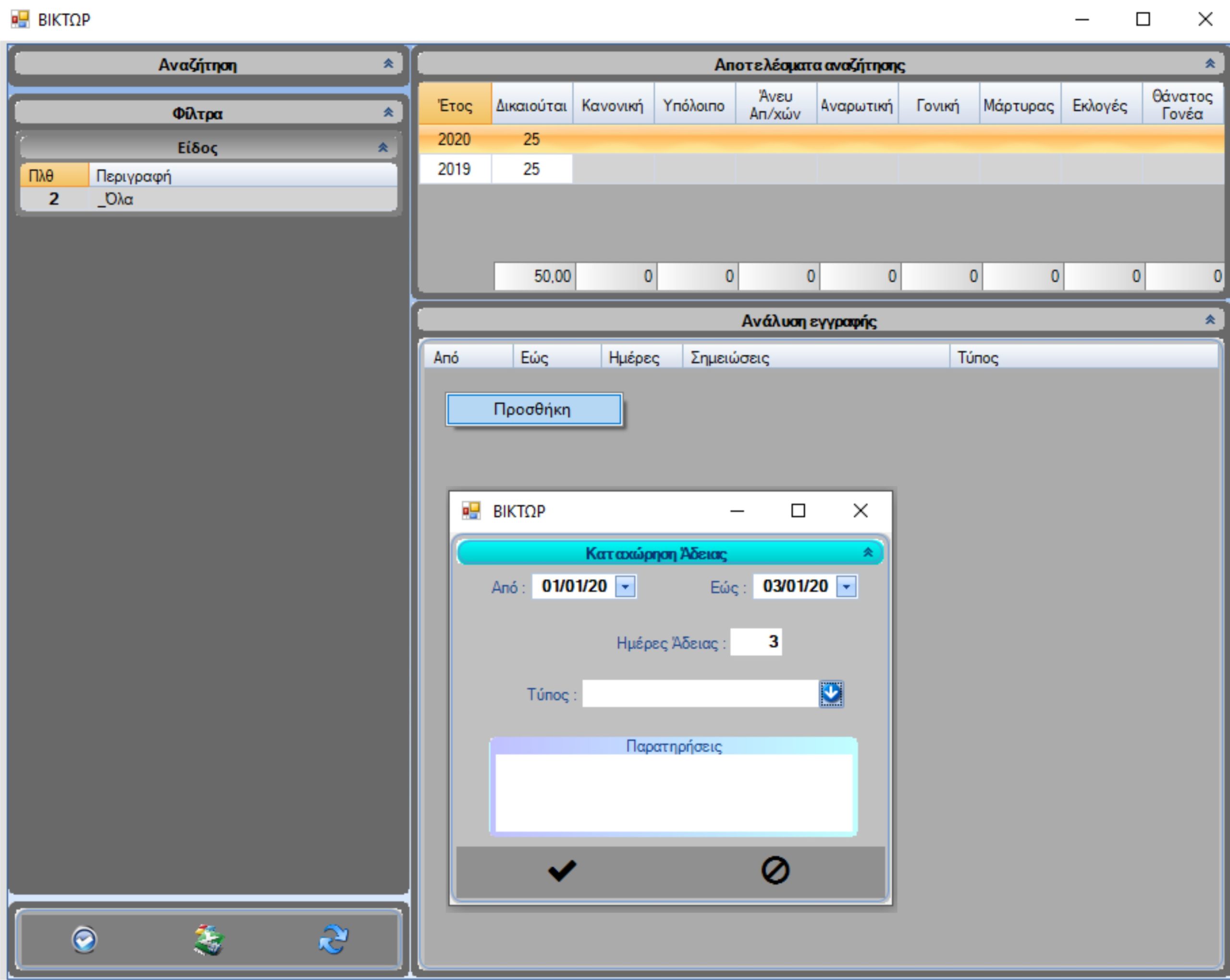
- Αφού έχετε περάσει τις άδειες που δικαιούται ο υπάλληλος (βήμα 1) κάνετε δεξί κλικ μέσα στο πεδίο Ανάλυση εγγραφής (βλέπετε Εικόνα 4) πατάτε Προσθήκη και σας ανοίγει την φόρμα “Καταχώρηση Άδειας”.
- Στην φόρμα πρώτα επιλέγετε την ημερομηνία Από Έως και γράφετε τον αριθμό ημερών στο πεδίο “Ημέρες Άδειες” και πατάτε μετά το βελάκι του πεδίου “τύπος”.
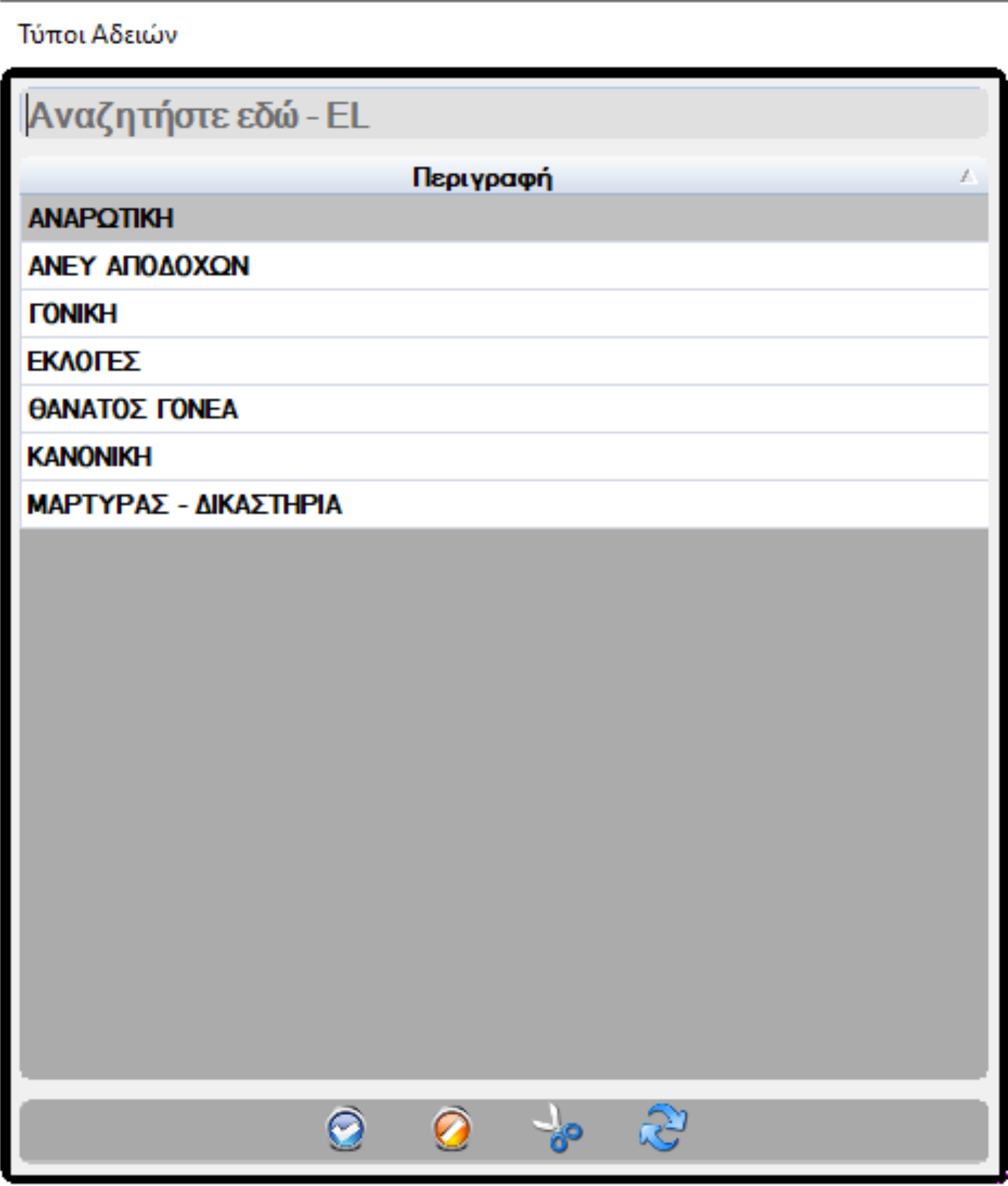
- Στο πεδίο τύπος επιλέγετε το λόγο της άδειας (βλέπετε Εικόνα 5) και πατάτε ΟΚ.
- Μπορείτε εάν θέλετε να γράψετε κάτι δικό σας στις Παρατηρήσεις.
- Τέλος πατάτε το κουμπί με το σύμβολο του OK
Μερικές φορές ο αριθμός αδειών είναι διαφορετικός από το εύρος ημερομηνιών που ορίζουμε σαν άδεια, αυτό γιατί μερικές μέρες μέσα στο εύρος αυτό μπορεί να μην είναι εργάσιμες.
Διαγραφή άδειας
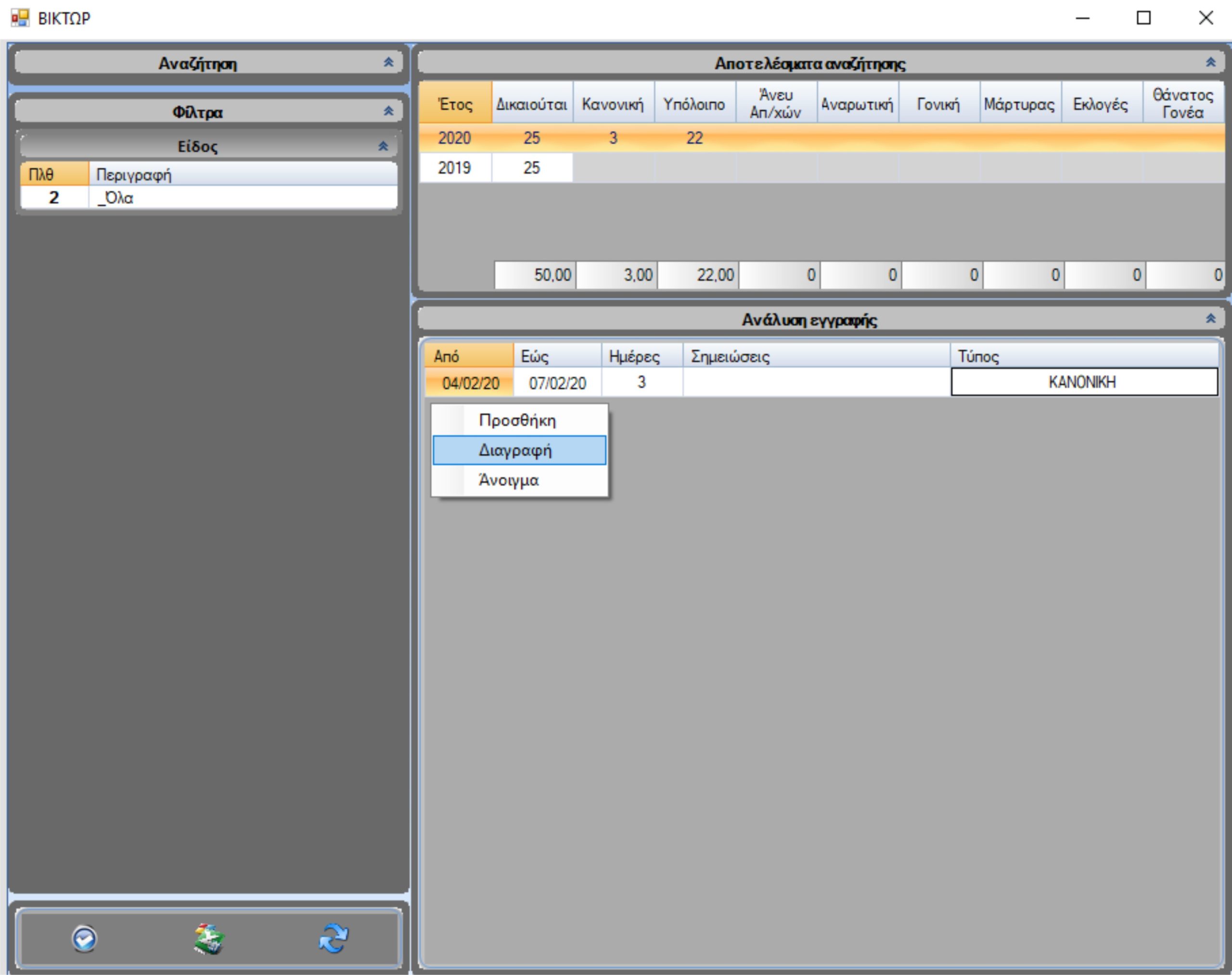
Στην φόρμα αυτή στην περιοχή της “Ανάλυσης εγγραφής” μπορείτε επίσης να διαγράψετε και άδειες που έχετε περάσει πατώντας δεξί κλικ πάνω στην περασμένη άδεια μέσα στη φόρμα αυτή (βλέπετε Εικόνα 6).
Βήμα 3ο: Το ημερολόγιο προβολής αδειών
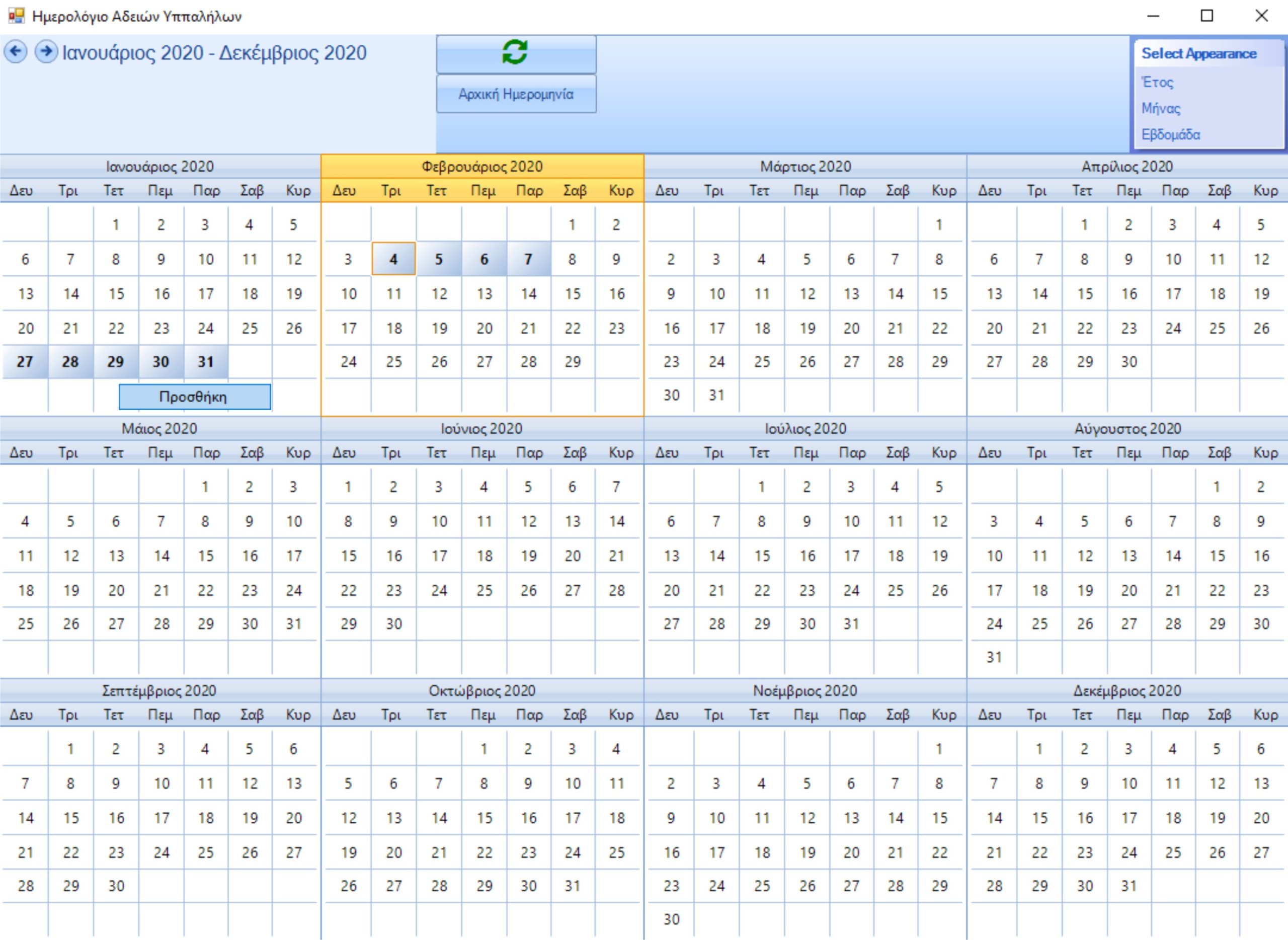
- Για να δείτε μια άδεια σε έναν Υπάλληλο ακολουθείτε την εξής διαδρομή: (Βοηθητικά => Λίστες => Ημερολόγιο Άδειες Υπαλλήλων) αυτό σας πηγαίνει στο Ημερολόγιο (βλέπετε Εικόνα 7).
- Στο Ημερολόγιο μπορείτε επίσης να περάσετε μια άδεια μαρκάροντας της ημέρες που θέλετε και με δεξί κλικ πατάτε προσθήκη. Φυσικά αυτό προϋποθέτει να έχετε περάσει τις ήμερες άδειας που δικαιούται ένας υπάλληλος. Ο τρόπος της καταχώρησης της άδειας είναι παρόμοιος με το Βήμα 2.