
Από το menu: Ανυψωτικά–> Βλάβες–>Νέα Βλάβη ή από την μπάρα εργαλείων από το εικονίδιο με το ασθενοφόρο.
Βρίσκετε την διεύθυνση που θέλετε να δηλώσετε την νέα βλάβη. Όταν ανοίξει η φόρμα αναφοράς βλαβών καταχωρείτε:
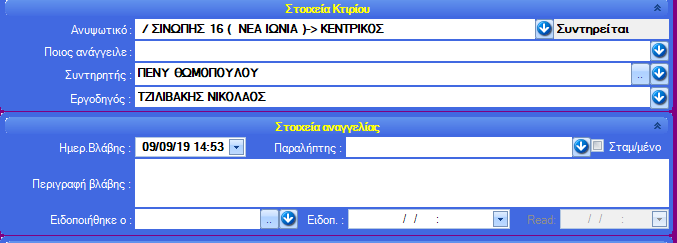
- Ποιος ανάγγειλε την βλάβη.
- Την ημερομηνία βλάβης, το WinLIft Next σας βγάζει την τρέχουσα ημερομηνία και ώρα. Εσείς μπορείτε βέβαια να την αλλάξετε.
- Ποιος έλαβε την βλάβη.
- Την περιγραφή της βλάβης
Μπορείτε κατευθείαν από την καρτέλα της βλάβης να αναθέσετε κάποιον τεχνικό μέσω του πεδίου «ενημερώθηκε ο:». Εφόσον έχετε την εφαρμογή του WinLift για κινητά, ο τεχνικός θα ειδοποιηθεί αυτόματα, μέσω της εφαρμογής, και θα του ανοίξει τα στοιχεία της βλάβης, αλλιώς θα πρέπει να τον ενημερώσετε εσείς με κάποιο τηλέφωνο.
Αν δεν θέλετε να αναθέσετε κάποιον τεχνικό μπορείτε να το αφήσετε καινό και να το κάνετε αργότερα (βλέπε διαχείριση βλαβών)
Διαχείριση Βλαβών
Για να παρακολουθήσετε τις ανοιχτές σας βλάβες καθώς και την κατάσταση τους, μπορείτε να ανατρέξετε στην διαχείριση βλαβών. μέσω του αντίστοιχου κουμπιού στην αρχική φόρμα από την μπάρα ενεργειών.
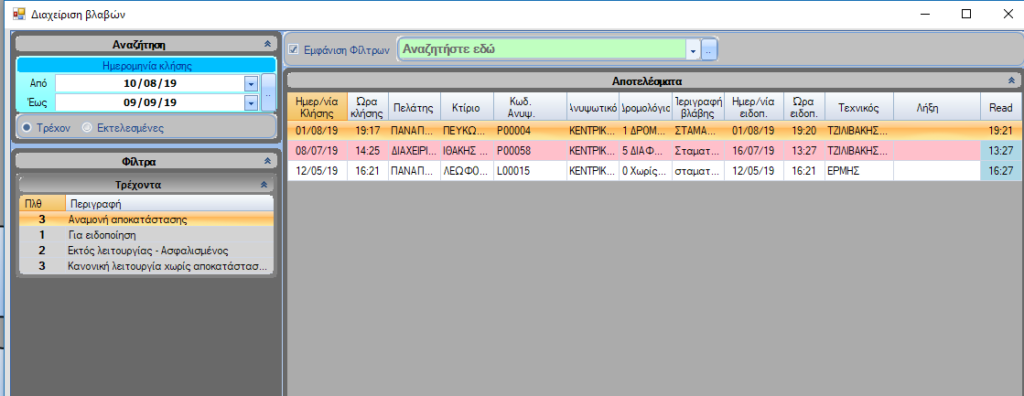
Μέσα στην διαχείριση βλαβών μπορείτε να φιλτράρετε τις ανοιχτές βλάβες με την κατάσταση τους. (περισσότερα σε λίγο). Εφόσον υπάρχουν βλάβες που δεν έχουν ανατεθεί σε κάποιον τεχνικό τότε θα εμφανίζονται ως «προς ειδοποίηση».
Με δεξί κλικ πάνω στην εγγραφή θα ανοίξει η φόρμα αναφοράς της βλάβης, και μπορείτε να ενημερώσετε την βλάβη.
Εάν η βλάβη επιδιορθωθεί και γνωρίζεται τις λεπτομέρειες μπορείτε να επεξεργαστείτε τα στοιχεία αυτά αφού ανόιξετε την φόρμα αναφοράς της βλάβης. Σε περίπτωση που οι τεχνικοί σας διαθέτουν την εφαρμογή smartphone τότε αυτά τα στοιχεία συμπληρώνονται από αυτούς.
- Κατάσταση στην άφιξη (Για να καταχωρήσετε λόγους Άφιξης, πηγαίνετε: Βοηθητικά–>Λίστες–>Κωδικοί Βλαβών–>Άφιξης στην βλάβη:Δεξί κλικ –> Προσθήκη ή πατώντας τον σταυρό και πληκτρολογείτε την περιγραφή)
- Διάγνωση
- Λόγος επίσκεψης (Για να καταχωρήσετε λόγους επίσκεψης, πηγαίνετε: Βοηθητικά–>Λίστες–>Κωδικοί Βλαβών–>Λόγοι για την κλήση:Δεξί κλικ –> Προσθήκη ή πατώντας τον σταυρό και πληκτρολογείτε την περιγραφή)
- Ενέργεια που έγινε (Για να καταχωρήσετε λόγους ενέργειας, πηγαίνετε: Βοηθητικά–>Λίστες–>Κωδικοί Βλαβών–>Λόγοι για Ενέργειες:Δεξί κλικ –> Προσθήκη ή πατώντας τον σταυρό και πληκτρολογείτε την περιγραφή)
- Κατάσταση στην αναχώρηση (Για να καταχωρήσετε λόγους αναχώρησης , πηγαίνετε: Βοηθητικά–>Λίστες–>Κωδικοί Βλαβών–>Αναχώρηση από βλάβες:Δεξί κλικ –> Προσθήκη ή πατώντας τον σταυρό και πληκτρολογείτε την περιγραφή)
- Ημερομηνία Αποκατάστασης
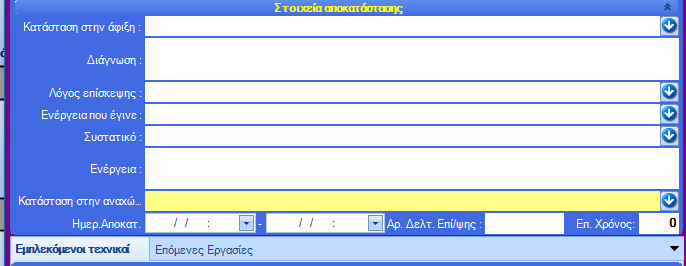
Σε περίπτωση που πρέπει να ξαναπραγματοποιηθεί εργασία για την βλάβη αυτή, πρέπει να προσθέσετε καινούρια εργασία μέσω των επόμενων εργασιών.:
Επόμενες εργασίες -> δεξι κλικ προσθήκη
Κλείσιμο βλαβών:
Σε περίπτωση που οι τεχνικοί σας διαθέτουν την εφαρμογή smartphone τότε αυτά τα στοιχεία συμπληρώνονται από αυτούς.
- Για να κλείσει μια βλάβη θα πρέπει να θέσετε την κατάσταση κατά την αναχώρηση ώς: κανονική λειτουργία
- να συμπληρωθεί η ημερομηνία αποκατάστασης.